Usbforwindows
- Como faço para acessar o administrador do WP localmente?
- Como faço para entrar no WordPress no localhost?
- Por que o login do WordPress não está funcionando?
- Como edito meu site WordPress localmente?
- Não é possível acessar o administrador WP?
- Como faço para acessar meu administrador do WordPress sem um domínio?
- Como encontro meu login de host local?
- Como faço para acessar o localhost?
- Como faço para acessar o localhost Xampp?
- Qual é o link para login de administrador do WordPress?
- Como faço para corrigir problemas de atualização e redirecionamento da página de login do WordPress?
- Como faço para corrigir minha página do WordPress não está funcionando?
Como faço para acessar o administrador WP localmente?
3 maneiras de acessar o administrador do WordPress ou a página de login
Adicione o / admin próximo ao seu nome de domínio, como http: // seu-nome-de-domínio.com / admin e aperte o botão Enter e isso o levará para a página de login. Adicione o / wp-login. php após o nome de domínio do seu site ou URL como http: // seu-nome-de-domínio.com / wp-login.php.
Como faço para entrar no WordPress no localhost?
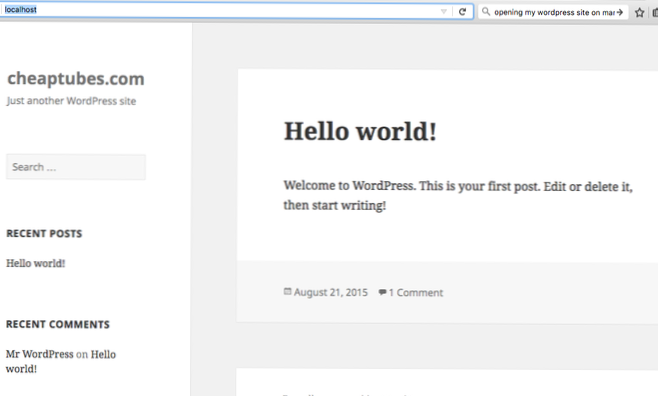
Você pode fazer login no seu site na página / localhost / website1 / wp-admin e usar o nome de usuário / senha que você digitou durante a instalação para fazer o login.
Por que o login do WordPress não está funcionando?
O WordPress usa cookies para autenticação de login, então a primeira etapa na solução de problemas de login do WordPress é a mais simples. Limpe os cookies e o cache do seu navegador. ... Além disso, certifique-se de que os cookies do seu navegador estejam ativados. Depois de fazer isso, reinicie seu navegador e tente fazer o login.
Como edito meu site WordPress localmente?
Basta ir para a pasta onde você instalou o WordPress em seu servidor local e, em seguida, abrir wp-config. arquivo php em um editor de texto como o Notepad. Substitua o nome do banco de dados pelo que você criou no phpMyAdmin em seu host local.
Não é possível acessar o administrador WP?
Razões comuns pelas quais você não consegue acessar wp-admin
- Suas credenciais de login (nome de usuário / senha) estão incorretas.
- Você está sendo bloqueado pelo seu plug-in de segurança.
- Você alterou o URL de login do WordPress.
- Há um problema com o seu site WordPress (Tela Branca da Morte, 500 Erro Interno do Servidor, etc.)
- Há algo errado com o seu .
Como faço para acessar meu administrador do WordPress sem um domínio?
Infelizmente, não há uma maneira de acessar o back-end do site sem o domínio. Você pode acessar os arquivos do seu site por meio de FTP ou de seu host, mas não poderá acessar nada que requeira o domínio, como o back-end do site.
Como encontro meu login de host local?
"localhost" é o nome padrão do seu computador, não do seu usuário. É simplesmente pedir um login. Você pode digitar "root" e, em seguida, sua senha de root para fazer o login. Você pode alterar o nome do seu computador de "localhost" para o que quiser usando o comando "hostname".
Como faço para acessar o localhost?
Para visualizar o conteúdo, abra o Chrome em seu dispositivo Android e vá para a porta localhost que você especificou no campo Porta do dispositivo. Por exemplo, se você inseriu 5000 no campo, você iria para localhost: 5000 .
Como faço para acessar o localhost Xampp?
- Vá para o painel de controle do seu XAMPP.
- Clique no apache > config > Apache (httpd.conf)
- Pesquise Listen 80 e substitua por Listen 8080.
- Depois disso, verifique o seu ip local usando o comando ipconfig (console cmd)
- Procure por ServerName localhost: 80 e substitua pelo seu ip local: 8080 (ex.192.168.1.156: 8080)
Qual é o link para login de administrador do WordPress?
A página de login do WordPress pode ser acessada adicionando / login /, / admin / ou / wp-login. php no final do URL do seu site.
Como faço para corrigir problemas de atualização e redirecionamento da página de login do WordPress?
Siga estas etapas de solução de problemas para resolver o problema.
- Limpe o cache e os cookies do navegador.
- Desative e reative seus plug-ins.
- Reverter para o tema padrão.
- Regenere o seu . arquivo htaccess.
- Verifique o URL do seu site.
Como faço para corrigir minha página do WordPress não está funcionando?
A primeira coisa que você deve fazer ao solucionar o erro interno do servidor no WordPress é verificar se há . arquivo htaccess. Você pode fazer isso renomeando seu principal . arquivo htaccess para algo como .